
Aide de Jardingo
Tracer ton terrain, dessiner ta maison, placer tes plantes, comprendre l’agenda : les réponses pas à pas, avec les boutons tels que tu les vois dans l’app.
Pour commencer
Ce jardin n’est pas le mien : d’où vient-il ?
C’est le jardin de démo, pour essayer l’app. Trace ton terrain : il prend sa place.
Les plantes, constructions et animaux de démo que tu n’as pas modifiés disparaissent alors ; ce que tu as ajouté reste.
Faut-il créer un compte ?
Pas pour essayer. Sans compte, ton jardin reste sur cet appareil.
Avec un compte, il est sauvegardé et synchronisé entre tes appareils. Il en faut un aussi pour reconnaître une plante en photo et pour visiter les jardins de tes amis.
Jardingo marche-t-il sans Internet ?
Oui. Tes modifications restent sur l’appareil et partent dès que la connexion revient : l’icône en haut à droite montre où en est la synchronisation.
Il faut une connexion pour reconnaître une plante en photo, recevoir la météo, ouvrir une fiche détaillée et visiter les jardins de tes amis.
Comment avoir plusieurs jardins ?
Touche le nom du jardin, en haut de l’écran : « Mes jardins » s’ouvre. Tu y crées un « Nouveau jardin » et passes de l’un à l’autre.
Le bouton ⋮ d’un jardin sert à le renommer, à le partager ou à le supprimer.
Ton terrain et ses aménagements
Comment tracer mon terrain ?
Dans le jardin, « Tracer mon terrain ». Cherche ton adresse, ou laisse l’app te localiser.
En France, en Belgique, aux Pays-Bas, en Suisse et au Québec, touche ta parcelle sur la carte pour reprendre son contour cadastral, puis « Utiliser ». Ton jardin couvre plusieurs parcelles ? Touche les voisines pour les ajouter.
Ailleurs, ou si le cadastre ne colle pas : « Tracer à la main ». Place les coins un à un, puis touche le premier point pour fermer le contour.
Termine par « Valider le terrain ».
En savoir plus : Le plan du terrain depuis le cadastre
Comment corriger le contour du terrain ?
Passe en mode bâti avec le bouton , à droite du jardin, puis « Terrain ».
Fais glisser les points. Tire une poignée ◦ pour courber un côté ; un double-tap dessus le redresse. Puis « Valider le terrain ».
Mon terrain est en pente : comment faire le relief ?
En France, à la validation du terrain, Jardingo propose le relief de l’IGN : garde-le ou aplanis.
Pour le retoucher : mode bâti , puis « Relief ». Choisis « Plat » (terrasse, butte) ou « En pente » (allée, descente de garage), glisse le doigt sur la zone, puis tire sa poignée ↕ pour la monter ou la creuser.
« Plus d’options » repart du relief de l’IGN ou aplanit tout.
En savoir plus : Le plan du terrain depuis le cadastre
Comment dessiner ma maison ?
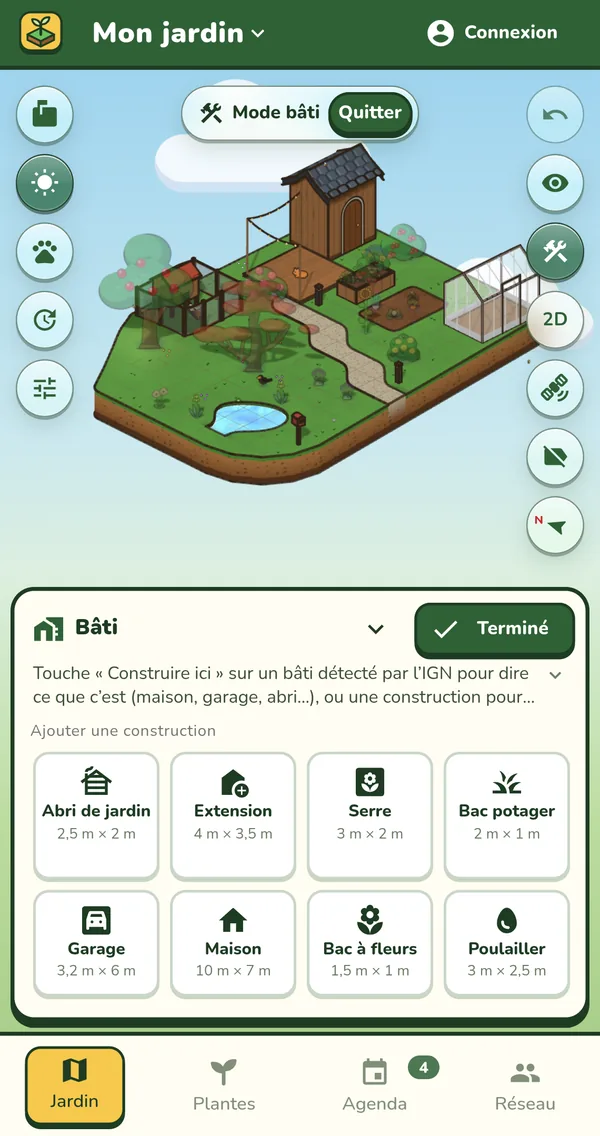
Mode bâti , puis « Bâti ». Les bâtiments connus de l’IGN apparaissent hachurés : touche « Construire ici » et dis ce que c’est (maison, garage, abri…).
Pas de zone hachurée ? « Ajouter une construction », puis touche le terrain là où la poser.
Ensuite, touche une construction pour la modifier : l’onglet « Emprise » la déplace, la tourne et la redimensionne ; les autres onglets règlent murs, toit et ouvertures. Les portes et fenêtres se posent dans la vue 3D.
En savoir plus : Plan de jardin en 3D
Comment ajouter une serre, un bac potager, un poulailler ?
Mode bâti , « Bâti », puis « Ajouter une construction » : abri, serre, serre tunnel, bac potager, bac à fleurs, poulailler, clapier, composteur, piscine, pergola, luminaire, guirlande…
Les plantes posées dans un bac ou sous une serre y poussent, et l’agenda en tient compte.
En savoir plus : Plan de potager
Comment ajouter une haie, une clôture, un portail ?
Mode bâti , puis « Clôtures ». Choisis le type, puis touche le terrain point par point. Touche le dernier point pour finir, ou le premier pour fermer le tour.
Ensuite, touche une clôture pour la modifier, la supprimer ou y poser un portail.
Comment faire une terrasse, une allée, une pelouse ?
Mode bâti , puis « Sol ». Choisis une terrasse (bois, dalle, pavés, pierre) ou un sol (gazon, terre, sable, gravier, eau), puis glisse le doigt sur les cases à couvrir.
Comment effacer quelque chose ?
Mode bâti , puis « Gomme » : glisse le doigt sur ce qu’il faut effacer (plantes, constructions, clôtures, terrasses).
Pour une seule plante, ouvre sa fiche et utilise .
J’ai fait une erreur : comment revenir en arrière ?
Le bouton , à droite du jardin, défait la dernière action. Encore une fois : celle d’avant, et ainsi de suite. Au clavier : Ctrl+Z.
Tes plantes
Comment ajouter une plante ?
Dans le jardin, le bouton en bas à droite : « Choisir dans la liste » ou « Prendre une photo ». Puis touche le terrain là où elle pousse.
Ou touche un coin de sol libre, puis « Planter ici ».
En savoir plus : Fiches plantes
Comment reconnaître une plante en photo ?
Sur téléphone, « Prendre une photo ». Photographie une feuille, une fleur, un fruit ou l’écorce, et précise ce que tu as photographié si l’espèce n’est pas trouvée.
Il faut un compte et une connexion, et le nombre de photos par jour est limité. Pas reconnue ? Cherche-la dans la liste.
Ma plante n’est pas dans la liste
Essaie un autre nom : son nom commun, son nom latin, ou la photo.
Sinon, tape son nom et ajoute-la telle quelle : elle prend sa place dans le jardin, mais sans fiche ni tâches dans l’agenda.
Comment déplacer, agrandir ou retirer une plante ?
Touche la plante : sa fiche s’ouvre en bas de l’écran. Fais-la glisser pour la déplacer.
En bas de la fiche, « − » et « + » changent sa hauteur (ou touche la hauteur pour la saisir). la duplique, la retire.
Comment retrouver une plante dans le jardin ?
Onglet « Plantes » : ouvre la plante, puis « Voir dans mon jardin ». Elle est entourée sur le terrain jusqu’à ce que tu fermes le bandeau du haut.
Dans le jardin, le bouton affiche le nom de chaque plante.
À quoi sert la date de mise en terre ?
Pour un légume ou une annuelle, elle dit à l’agenda ce qui est en terre cette saison (éclaircir un semis, par exemple). Elle se note dans le carnet de la plante.
Ouvre la fiche de la plante, puis « Détails » et l’onglet « Carnet ».
Comment garder une trace de mes floraisons et récoltes ?
Chaque plante a son carnet : ouvre sa fiche, « Détails », puis « Carnet de la plante » (ou depuis l’onglet « Plantes »).
Notes-y une floraison, une récolte, une observation, avec une photo. Les visiteurs de ton jardin ne voient pas ton carnet.
Mes plantes auront-elles assez de place ?
Le bouton , à gauche du jardin, fait avancer le temps de 1 à 20 ans. Les plantes grandissent, et la liste montre celles qui se gêneront, déborderont du terrain ou toucheront un bâtiment.
En savoir plus : Croissance des arbres
L’agenda
D’où viennent les tâches de l’agenda ?
Elles sont calculées pour chaque plante dont l’espèce est connue : semis, taille, récolte… aux mois de l’espèce, décalés selon le climat de ton jardin.
La météo ajoute les arrosages et les protections contre le gel ou la canicule. Pour cela, ton terrain doit être tracé : c’est lui qui situe ton jardin.
En savoir plus : Au jardin, mois par mois
Comment cocher ou passer une tâche ?
Le rond à droite d’une tâche la marque faite ; « Passer » l’écarte pour cette fois. Elle va alors dans « Fait », où le même rond la remet dans l’agenda.
La tâche elle-même mène à la plante dans le jardin.
Je ne sais pas comment faire une tâche
« Comment faire ? » sur la tâche : un geste animé, les étapes, et ce qu’en dit la fiche de la plante.
Une plante n’a aucune tâche
Elle a peut-être été ajoutée sous un nom hors de la liste : l’agenda ne connaît pas son espèce.
Sinon, rien n’est à faire en ce moment : regarde « Bientôt » et « Plus tard ».
Certaines tâches ne me concernent pas
Le bouton en haut de l’agenda ouvre « Tâches affichées » : désactive ce que tu ne fais pas. Ces tâches disparaissent de l’agenda, du jardin et des rappels.
Comment ajouter ma propre tâche ?
« Ajouter une tâche », dans l’agenda ou dans la fiche d’une plante : ce qu’il faut faire, quand, si elle se répète, et pour quelles plantes.
Comment être prévenu ?
Sur téléphone, active « Me prévenir à 8 h quand il y a quelque chose à faire », dans l’agenda.
Et le calendrier lunaire ?
Il est facultatif. La lune, en haut de l’agenda, l’affiche : chaque tâche indique alors les jours favorables selon la tradition. Tu peux le masquer depuis le calendrier.
Voir ton jardin
Comment me déplacer, zoomer, tourner ?
Au doigt : glisse pour te déplacer, pince pour zoomer, tourne deux doigts pour pivoter.
À la souris : molette pour zoomer, clic droit + glisser pour pivoter.
Tous les gestes et raccourcis : le bouton , à gauche du jardin.
À quoi sert le « Mode bâti » ?
Par défaut, tu jardines : tu plantes et tu suis tes plantes. Le mode bâti, bouton à droite, sert à aménager : constructions, clôtures, sols, relief, gomme et contour du terrain.
« Quitter », en haut, te ramène au jardin.
Vue 3D ou plan 2D ?
Le bouton , à droite, passe au plan vu de dessus, et de là, revient à la 3D. Le plan est plus précis pour placer les plantes ; une fois le terrain tracé, le bouton y superpose la photo aérienne.
En savoir plus : Plan de jardin en 3D
Comment voir le soleil et l’ombre ?
Le bouton , à gauche du jardin : choisis une heure pour voir les ombres à ce moment de la journée.
Dans l’affichage , « La lumière suit l’heure » fait suivre l’heure réelle.
En savoir plus : Plan de jardin en 3D
Comment regarder le jardin sans les boutons ?
Le bouton , à droite, passe en mode spectateur : rien ne se modifie par erreur. « Quitter » (ou Échap) en sort.
Comment ajouter mes animaux ?
Le bouton , à gauche du jardin : chat, chien, poule, lapin, chèvre, oie ou mouton, avec son nom et sa robe.
Ils réagissent quand on les touche. Les poules et les lapins ont besoin d’un poulailler ou d’un clapier : pose-le en mode bâti .
À quoi sert la boîte aux lettres ?
Deux onglets. « Courrier » reçoit tout ce qui t’est adressé, le même dans tous tes jardins : les lettres de tes amis (privées), les messages et les avis du Village (une plante de tes envies donnée près de chez toi, une plante de ton jardin cherchée par un voisin), les nouveaux mots de tes livres d’or et les demandes d’ami. « Journal » paraît chaque lundi. Sa une donne le temps du jour, les jeux de la semaine et les titres des nouvelles de Jardingo : touche un encart pour l’ouvrir (le temps et la lune de toute la semaine, les jeux, l’article entier). Une lettre dépasse de la fente quand du courrier t’attend, un journal quand la nouvelle édition est arrivée.
Ouvre-la avec le bouton en haut de l’écran, ou en la touchant dans le jardin. Le livre d’or garde les mots que tes visiteurs laissent pour tous : ouvre-le avec le bouton . En mode bâti, tu peux déplacer la boîte.
Village : donner et échanger
Comment donner ou échanger une plante ?
Onglet « Village », « Marché » : « Rejoindre le marché », avec ton jardin et un rayon. Puis « Je donne » ou « Je cherche » : la plante, sa forme, et ce que tu veux en échange, ou rien.
Les voisins qui l’ont en envie, ou au jardin, sont prévenus dans leur boîte aux lettres. Vous vous mettez d’accord dans la discussion de l’annonce. Jamais d’argent : seulement des dons et des trocs.
À quoi servent mes envies ?
Onglet « Plantes », « Mes envies » : note les plantes que tu aimerais avoir, ou touche « J’en veux » en visitant le jardin d’un ami.
Quand un voisin en donne une, un avis arrive dans ta boîte aux lettres.
Que voient mes voisins de moi ?
Ton pseudo, la ville de ton jardin et une distance arrondie au kilomètre ; jamais ton adresse. Seuls les comptes qui ont rejoint le marché voient tes annonces : ceux de ton rayon, et tes amis. Les personnes avec qui tu discutes voient aussi la liste de tes plantes, sauf si tu le coupes dans les réglages du marché.
Une annonce ou un message déplacé : bouton ⋮, « Signaler ».
Amis et partage
Comment ajouter un ami ?
Onglet « Village », « Amis » (avec un compte) : envoie ton lien d’invitation avec « Partager », ou donne ton code. Tu peux aussi « Ajouter par pseudo ».
Un ami t’a donné son code ? « J’ai reçu un code ».
Qui voit mon jardin ?
Tes amis voient les jardins réglés sur « Amis », le réglage de départ ; personne d’autre. Ni ton adresse ni ton carnet ne leur sont montrés.
Pour garder un jardin pour toi : « Mes jardins », bouton ⋮ du jardin, « Privé ».
Comment visiter un jardin et écrire à son propriétaire ?
Onglet « Village », « Amis », « Jardins de mes amis » : choisis un jardin pour le visiter. « Écrire une lettre » envoie une lettre privée à son propriétaire, au besoin à propos d’une de ses plantes (depuis sa fiche). Le « Livre d’or » garde les mots publics des visiteurs. Tu peux aussi écrire à un ami depuis la liste de tes amis.
Comment s’occuper à plusieurs du même jardin ?
« Mes jardins », bouton ⋮ du jardin, « Modifier à plusieurs… », puis choisis parmi tes amis. Ils modifient le jardin comme toi et voient son adresse, mais ne peuvent ni le supprimer ni le partager.
Compte et réglages
Comment changer de langue ?
Touche le logo, en haut à gauche, puis « Langue ».
Comment changer mon mot de passe ou supprimer mon compte ?
Le bouton du compte, en haut à droite : adresse email, mot de passe, comptes Google ou Apple reliés, déconnexion et suppression du compte.
Un bug, une idée, une question sans réponse ici ?
Touche le logo, en haut à gauche, puis « Envoyer un retour ». Dis-nous ce qui coince : ça nous aide à améliorer l’app et cette aide.