
Jardingo-Hilfe
Grundstück und Haus zeichnen, Pflanzen setzen, den Kalender verstehen: Antworten Schritt für Schritt, mit den Buttons so, wie du sie in der App siehst.
Für den Anfang
Das ist nicht mein Garten: Woher kommt er?
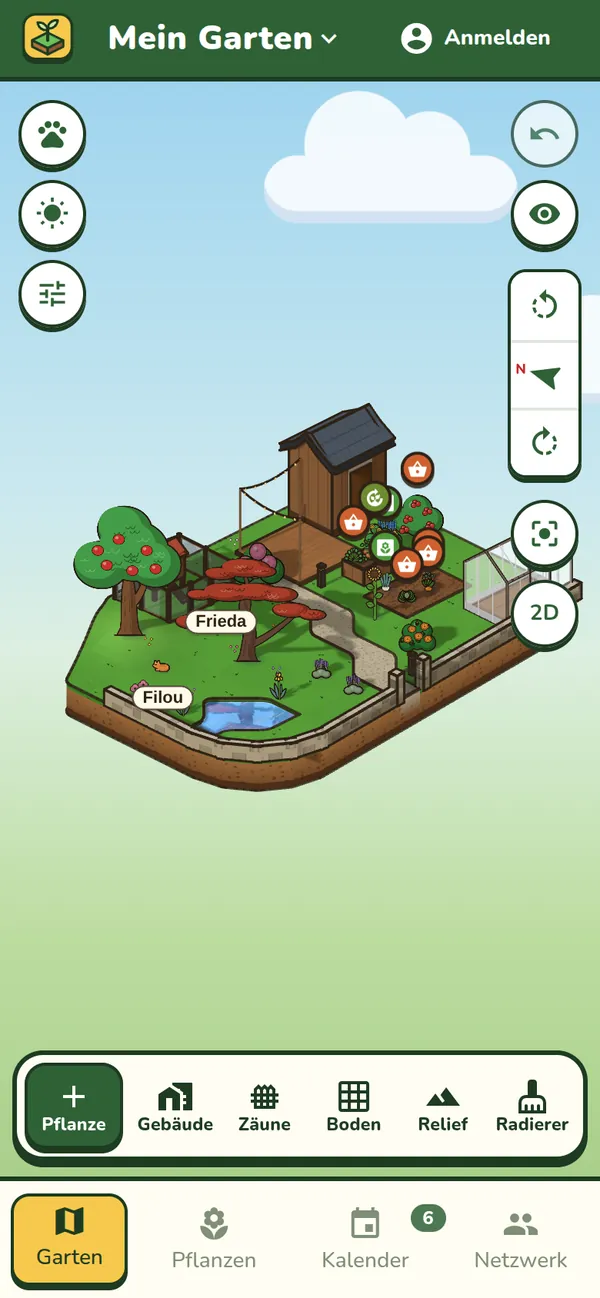
Das ist der Demo-Garten, um die App auszuprobieren. Zeichne dein Grundstück: Es tritt an seine Stelle.
Die Demo-Pflanzen, -Bauwerke und -Tiere, die du nicht verändert hast, verschwinden dann; was du hinzugefügt hast, bleibt.
Brauche ich ein Konto?
Zum Ausprobieren nicht. Ohne Konto bleibt dein Garten auf diesem Gerät.
Mit Konto wird er gesichert und zwischen deinen Geräten synchronisiert. Du brauchst eins auch, um eine Pflanze per Foto zu erkennen und die Gärten deiner Freunde zu besuchen.
Funktioniert Jardingo ohne Internet?
Ja. Deine Änderungen bleiben auf dem Gerät und werden gesendet, sobald die Verbindung zurück ist: Das Symbol oben rechts zeigt, wie weit die Synchronisierung ist.
Eine Verbindung brauchst du, um eine Pflanze per Foto zu erkennen, das Wetter zu bekommen, ein ausführliches Datenblatt zu öffnen und die Gärten deiner Freunde zu besuchen.
Wie habe ich mehrere Gärten?
Tippe auf den Namen des Gartens oben auf dem Bildschirm: „Meine Gärten“ öffnet sich. Dort legst du mit „Neuer Garten“ einen weiteren an und wechselst zwischen ihnen.
Mit dem Button ⋮ eines Gartens kannst du ihn umbenennen, teilen oder löschen.
Dein Grundstück und seine Gestaltung
Wie zeichne ich mein Grundstück?
Im Garten „Grundstück zeichnen“. Suche deine Adresse oder lass dich von der App orten.
In Frankreich, Belgien, den Niederlanden, der Schweiz und Québec tippe auf dein Flurstück auf der Karte, um seinen Umriss aus dem Kataster zu übernehmen, dann „Übernehmen“. Dein Garten umfasst mehrere Flurstücke? Tippe auf die benachbarten, um sie hinzuzufügen.
Anderswo, oder wenn das Kataster nicht passt: „Von Hand zeichnen“. Setze die Ecken nacheinander, dann tippe auf den ersten Punkt, um den Umriss zu schließen.
Zum Schluss „Grundstück bestätigen“.
Wie korrigiere ich den Umriss des Grundstücks?
Wechsle mit dem Button rechts im Garten in den Baumodus, dann „Grundstück“.
Ziehe die Punkte. Zieh an einem Griff ◦, um eine Seite zu biegen; doppelt darauf tippen macht sie wieder gerade. Dann „Grundstück bestätigen“.
Mein Grundstück ist abschüssig: Wie mache ich das Gelände?
In Frankreich bietet Jardingo beim Bestätigen des Grundstücks das Gelände des IGN an: Behalte es oder ebne es ein.
Zum Nachbessern: Baumodus , dann „Relief“. Wähle „Eben“ (Terrasse, Hügel) oder „Geneigt“ (Weg, Garageneinfahrt), wische über die Fläche, dann ziehe ihren Griff ↕, um sie anzuheben oder abzusenken.
„Weitere Optionen“ geht zum Gelände des IGN zurück oder ebnet alles ein.
Wie zeichne ich mein Haus?
Baumodus , dann „Gebäude“. Gebäude, die das IGN kennt, erscheinen schraffiert: tippe auf „Hier bauen“ und sag, was es ist (Haus, Garage, Gartenhaus…).
Keine schraffierte Fläche? „Bauwerk hinzufügen“, dann tippe auf das Grundstück dort, wo es hinsoll.
Danach tippe auf ein Bauwerk, um es zu ändern: Der Tab „Grundriss“ verschiebt, dreht und vergrößert es; die anderen Tabs regeln Wände, Dach und Öffnungen. Türen und Fenster setzt du in der 3D-Ansicht.
Mehr dazu: Garten in 3D planen
Wie füge ich ein Gewächshaus, ein Hochbeet, einen Hühnerstall hinzu?
Baumodus , „Gebäude“, dann „Bauwerk hinzufügen“: Gartenhaus, Gewächshaus, Folientunnel, Hochbeet, Blumenkasten, Hühnerstall, Kaninchenstall, Komposter, Pool, Pergola, Gartenleuchte, Lichterkette…
Pflanzen in einem Beet oder unter einem Gewächshaus wachsen dort, und der Kalender berücksichtigt das.
Mehr dazu: Gemüsegarten planen
Wie füge ich eine Hecke, einen Zaun, ein Tor hinzu?
Baumodus , dann „Zäune“. Wähle die Art, dann tippe auf das Grundstück Punkt für Punkt. Tippe auf den letzten Punkt, um fertig zu werden, oder den ersten, um die Runde zu schließen.
Danach tippe auf einen Zaun, um ihn zu ändern, zu löschen oder ein Tor einzusetzen.
Wie mache ich eine Terrasse, einen Weg, einen Rasen?
Baumodus , dann „Boden“. Wähle eine Terrasse (Holz, Platten, Pflaster, Stein) oder einen Boden (Rasen, Erde, Sand, Kies, Wasser), dann wische über die Felder, die du belegen willst.
Wie radiere ich etwas weg?
Baumodus , dann „Radierer“: wische über das, was weg soll (Pflanzen, Bauwerke, Zäune, Terrassen).
Für eine einzelne Pflanze öffne ihre Karte und nimm .
Ich habe einen Fehler gemacht: Wie gehe ich zurück?
Der Button rechts im Garten macht die letzte Aktion rückgängig. Noch einmal: die davor, und so weiter. Mit Tastatur: Strg+Z.
Deine Pflanzen
Wie füge ich eine Pflanze hinzu?
Im Garten der Button unten rechts: „Aus der Liste wählen“ oder „Foto aufnehmen“. Dann tippe auf das Grundstück dort, wo sie wächst.
Oder tippe auf ein freies Stück Boden, dann „Hier pflanzen“.
Mehr dazu: Pflanzenporträts
Wie erkenne ich eine Pflanze per Foto?
Auf dem Handy „Foto aufnehmen“. Fotografiere ein Blatt, eine Blüte, eine Frucht oder die Rinde, und gib an, was du fotografiert hast, wenn die Art nicht gefunden wird.
Du brauchst ein Konto und eine Verbindung, und die Zahl der Fotos pro Tag ist begrenzt. Nicht erkannt? Such sie in der Liste.
Meine Pflanze ist nicht in der Liste
Versuche einen anderen Namen: ihren deutschen Namen, ihren lateinischen Namen, oder das Foto.
Sonst tippe ihren Namen ein und füge sie so hinzu: Sie bekommt ihren Platz im Garten, aber ohne Datenblatt und ohne Aufgaben im Kalender.
Wie verschiebe, vergrößere oder entferne ich eine Pflanze?
Tippe auf die Pflanze: Ihre Karte öffnet sich unten auf dem Bildschirm. Zieh die Pflanze, um sie zu verschieben.
Unten auf der Karte ändern „−“ und „+“ ihre Höhe (oder tippe auf die Höhe, um sie einzugeben). verdoppelt sie, entfernt sie.
Wie finde ich eine Pflanze im Garten?
Tab „Pflanzen“: Öffne die Pflanze, dann „In meinem Garten zeigen“. Sie bleibt auf dem Grundstück eingekreist, bis du den Hinweis oben schließt.
Im Garten zeigt der Button den Namen jeder Pflanze.
Wozu dient das Pflanzdatum?
Bei Gemüse oder einer Einjährigen sagt es dem Kalender, was diese Saison in der Erde ist (zum Beispiel eine Aussaat ausdünnen). Du trägst es im Tagebuch der Pflanze ein.
Öffne die Karte der Pflanze, dann „Details“ und den Reiter „Tagebuch“.
Wie halte ich meine Blüten und Ernten fest?
Jede Pflanze hat ihr Tagebuch: Öffne ihre Karte, „Details“, dann „Pflanzentagebuch“ (oder über den Tab „Pflanzen“).
Notiere eine Blüte, eine Ernte oder eine Beobachtung, mit Foto. Besucher deines Gartens sehen dein Tagebuch nicht.
Haben meine Pflanzen genug Platz?
Der Button links im Garten lässt die Zeit um 1 bis 20 Jahre vorrücken. Die Pflanzen wachsen, und die Liste zeigt, welche sich gegenseitig stören, über das Grundstück hinauswachsen oder ein Gebäude berühren werden.
Mehr dazu: Wie schnell Bäume wachsen
Der Kalender
Woher kommen die Aufgaben im Kalender?
Sie werden für jede Pflanze berechnet, deren Art bekannt ist: Aussaat, Schnitt, Ernte… in den Monaten der Art, angepasst an das Klima deines Gartens.
Das Wetter fügt Gießen und Schutz vor Frost oder Hitze hinzu. Dafür muss dein Grundstück gezeichnet sein: Es verortet deinen Garten.
Mehr dazu: Gartenarbeit Monat für Monat
Wie hake ich eine Aufgabe ab oder lasse sie aus?
Der Kreis rechts an einer Aufgabe markiert sie als erledigt; „Auslassen“ legt sie dieses Mal beiseite. Sie wandert dann zu „Erledigt“, wo derselbe Kreis sie zurück in den Kalender holt.
Die Aufgabe selbst führt dich zur Pflanze im Garten.
Ich weiß nicht, wie eine Aufgabe geht
„So geht’s“ an der Aufgabe: eine animierte Geste, die Schritte und was das Datenblatt der Pflanze dazu sagt.
Eine Pflanze hat keine Aufgaben
Vielleicht wurde sie unter einem Namen hinzugefügt, der nicht in der Liste steht: Der Kalender kennt ihre Art nicht.
Sonst ist gerade nichts zu tun: Schau unter „Demnächst“ und „Später“.
Manche Aufgaben betreffen mich nicht
Der Button oben im Kalender öffnet „Angezeigte Aufgaben“: Schalte ab, was du nicht machst. Diese Aufgaben verschwinden aus dem Kalender, dem Garten und den Erinnerungen.
Wie füge ich eine eigene Aufgabe hinzu?
„Aufgabe hinzufügen“, im Kalender oder auf der Karte einer Pflanze: was zu tun ist, wann, ob sie sich wiederholt und für welche Pflanzen.
Wie werde ich erinnert?
Auf dem Handy schalte im Kalender „Um 8 Uhr erinnern, wenn etwas zu tun ist“ ein.
Und der Mondkalender?
Er ist freiwillig. Der Mond oben im Kalender zeigt ihn an: Jede Aufgabe nennt dann die günstigen Tage nach der Tradition. Du kannst ihn im Mondkalender wieder ausblenden.
Deinen Garten ansehen
Wie bewege, zoome und drehe ich?
Mit dem Finger: wischen zum Bewegen, zusammenziehen zum Zoomen, zwei Finger drehen zum Drehen.
Mit der Maus: Mausrad zum Zoomen, Rechtsklick und Ziehen zum Drehen.
Alle Gesten und Tastenkürzel: der Button links im Garten.
Wozu dient der „Baumodus“?
Normalerweise gärtnerst du: Du pflanzt und kümmerst dich um deine Pflanzen. Der Baumodus, Button rechts, dient zum Gestalten: Bauwerke, Zäune, Böden, Gelände, Radierer und Umriss des Grundstücks.
„Beenden“ oben bringt dich zurück in den Garten.
3D-Ansicht oder 2D-Plan?
Der Button rechts wechselt zum Plan von oben und von dort zurück zu 3D. Der Plan ist genauer, um Pflanzen zu setzen; sobald das Grundstück gezeichnet ist, legt der Button das Luftbild darüber.
Mehr dazu: Garten in 3D planen
Wie sehe ich Sonne und Schatten?
Der Button links im Garten: Wähle eine Uhrzeit, um die Schatten zu diesem Zeitpunkt des Tages zu sehen.
In der Anzeige lässt „Licht folgt der Uhrzeit“ die echte Uhrzeit mitlaufen.
Mehr dazu: Garten in 3D planen
Wie sehe ich den Garten ohne die Buttons?
Der Button rechts wechselt in den Zuschauermodus: Nichts wird aus Versehen verändert. „Beenden“ (oder Esc) verlässt ihn.
Wie füge ich meine Tiere hinzu?
Der Button links im Garten: Katze, Hund, Huhn, Kaninchen, Ziege, Gans oder Schaf, mit Namen und Fellfarbe.
Sie reagieren, wenn man sie antippt. Hühner und Kaninchen brauchen einen Hühnerstall oder einen Kaninchenstall: Stell ihn im Baumodus auf.
Wozu dient der Briefkasten?
Zwei Tabs. „Post“ empfängt alles, was an dich gerichtet ist, in allen deinen Gärten dasselbe: die Briefe deiner Freunde (privat), Nachrichten und Hinweise aus dem Dorf (eine Pflanze von deiner Wunschliste, die in deiner Nähe verschenkt wird, eine Pflanze aus deinem Garten, die ein Nachbar sucht), neue Einträge in deinen Gästebüchern und Freundschaftsanfragen. Die „Zeitung“ erscheint jeden Montag. Ihre Titelseite zeigt das Wetter des Tages, die Spiele der Woche und die Schlagzeilen von Jardingo: tippe auf einen Kasten, um ihn zu öffnen (Wetter und Mond der ganzen Woche, die Spiele, den ganzen Artikel). Ein Brief schaut aus dem Schlitz, wenn Post auf dich wartet, eine Zeitung, wenn die neue Ausgabe da ist.
Öffne ihn mit dem Button oben auf dem Bildschirm oder indem du ihn im Garten berührst. Das Gästebuch bewahrt die Nachrichten, die deine Besucher für alle hinterlassen: Öffne es mit dem Button . Im Baumodus kannst du den Briefkasten verschieben.
Dorf: verschenken und tauschen
Wie verschenke oder tausche ich eine Pflanze?
Tab „Dorf“, „Markt“: „Dem Markt beitreten“, mit deinem Garten und einem Umkreis. Dann „Ich gebe“ oder „Ich suche“: die Pflanze, ihre Form und was du im Tausch möchtest, oder nichts.
Nachbarn, die sie auf der Wunschliste oder im Garten haben, bekommen einen Hinweis in ihren Briefkasten. Ihr verabredet euch in der Unterhaltung der Anzeige. Nie Geld: nur Geschenke und Tausch.
Wozu dient meine Wunschliste?
Tab „Pflanzen“, „Wunschliste“: Notiere die Pflanzen, die du gern hättest, oder tippe auf beim Besuch im Garten eines Freundes auf „Will ich haben“.
Wenn ein Nachbar eine verschenkt, kommt ein Hinweis in deinen Briefkasten.
Was sehen meine Nachbarn von mir?
Deinen Benutzernamen, den Ort deines Gartens und eine auf den Kilometer gerundete Entfernung; nie deine Adresse. Nur Konten, die dem Markt beigetreten sind, sehen deine Anzeigen: die in deinem Umkreis und deine Freunde. Wer mit dir schreibt, sieht auch die Liste deiner Pflanzen, außer du schaltest das in den Markteinstellungen ab.
Eine unangemessene Anzeige oder Nachricht: Schaltfläche ⋮, „Melden“.
Freunde und Teilen
Wie füge ich einen Freund hinzu?
Tab „Dorf“, „Freunde“ (mit Konto): Schick deinen Einladungslink mit „Teilen“ oder gib deinen Code weiter. Du kannst auch „Per Benutzername hinzufügen“.
Jemand hat dir seinen Code gegeben? „Ich habe einen Code“.
Wer sieht meinen Garten?
Deine Freunde sehen die Gärten, die auf „Freunde“ stehen, die Starteinstellung; sonst niemand. Weder deine Adresse noch dein Tagebuch werden ihnen gezeigt.
Um einen Garten für dich zu behalten: „Meine Gärten“, Button ⋮ des Gartens, „Privat“.
Wie besuche ich einen Garten und schreibe seinem Besitzer?
Tab „Dorf“, „Freunde“, „Gärten meiner Freunde“: Wähle einen Garten, um ihn zu besuchen. „Brief schreiben“ schickt seinem Besitzer einen privaten Brief, wenn du willst zu einer seiner Pflanzen (aus ihrem Steckbrief). Das „Gästebuch“ bewahrt die öffentlichen Nachrichten der Besucher. Du kannst einem Freund auch aus deiner Freundesliste schreiben.
Wie kümmern wir uns zu mehreren um denselben Garten?
„Meine Gärten“, Button ⋮ des Gartens, „Gemeinsam bearbeiten …“, dann wähle unter deinen Freunden. Sie bearbeiten den Garten wie du und sehen seine Adresse, können ihn aber weder löschen noch teilen.
Konto und Einstellungen
Wie ändere ich die Sprache?
Tippe auf das Logo oben links, dann „Sprache“.
Wie ändere ich mein Passwort oder lösche mein Konto?
Der Konto-Button oben rechts: E-Mail-Adresse, Passwort, verknüpfte Google- oder Apple-Konten, Abmelden und Konto löschen.
Ein Fehler, eine Idee, eine Frage ohne Antwort hier?
Tippe auf das Logo oben links, dann „Feedback senden“. Sag uns, was hakt: Das hilft uns, die App und diese Hilfe zu verbessern.